
Как да обновите софтуера на Kindle до актуалната версия?

Версията на софтуера може да бъде проверена от меню Settings и избор на Device Info чрез кликване още веднъж върху иконата в горния десен ъгъл на екрана.
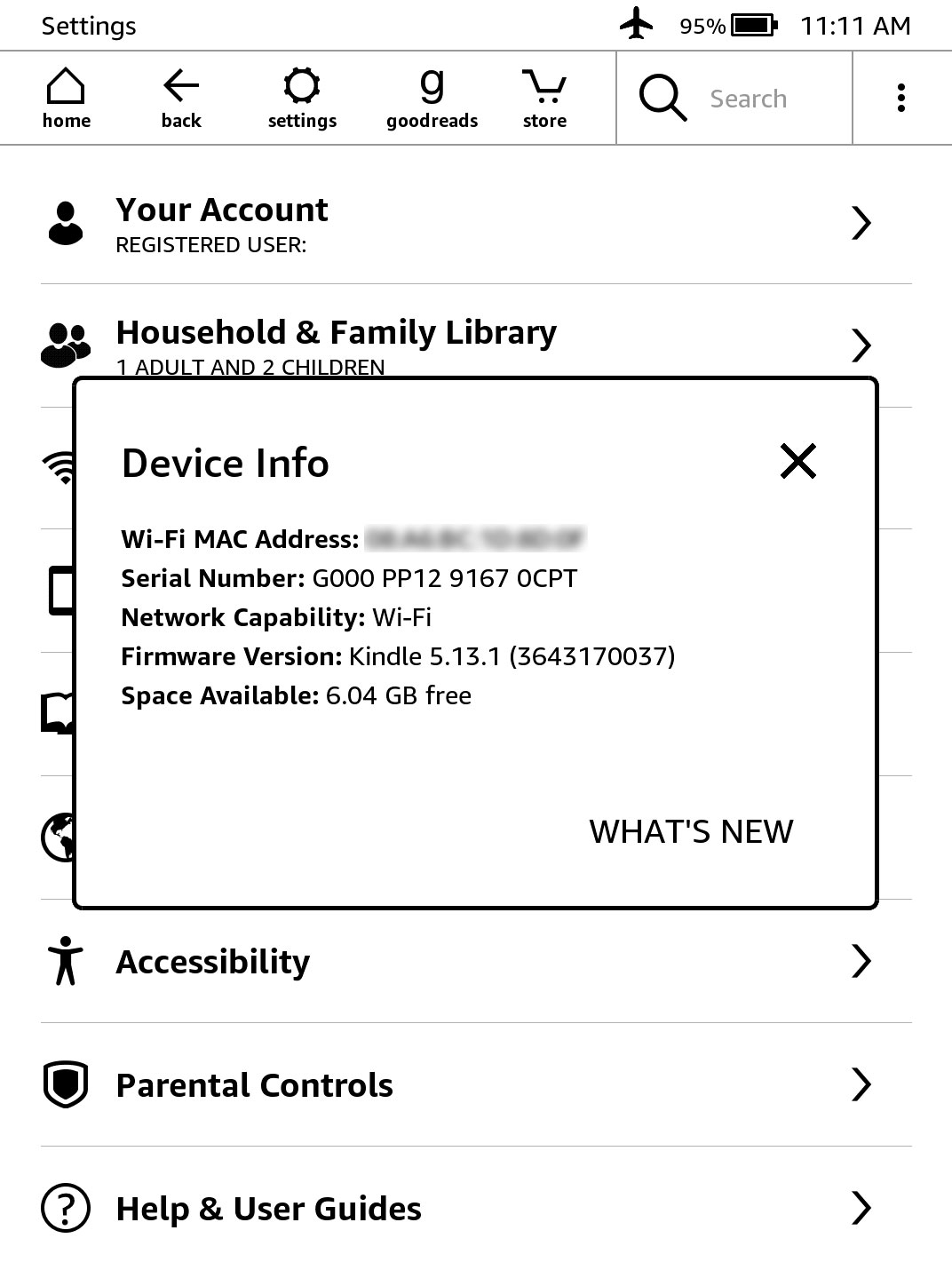
Сравнете версията на устройството ви с последната налична от страницата Kindle Software Updates според модела на Вашия Kindle. Ако наличният софтуер е с по-висока версия, можете да постъпите по два начина:
Автоматично обновяване
Най-лесният вариант е да оставите устройството да се обнови автоматично, докато се зарежда батерията му. За целта е необходимо да включите безжичната връзка и да го свържете към Интернет. Този вариант може да отнеме няколко седмици, докато софтуерът се обнови.
Ръчно обновяване
Друг вариант е да свалите софтуерния файл от сайта на Амазон и да го копирате в главната директория на електронния четец. Предимството на този вариант е моменталното обновяване.
За целта отидете на страницата Kindle Software Updates и свалете софтуерния файл за Вашия модел Kindle. Ако не сте сигурни за модела му – проверете го тук.
След приключване на свалянето на файла на компютъра, свържете Kindle-а чрез USB кабел към компютъра и копирайте файла в главната директория на устройството.
След като приключи трансфера – безопасно прекъснете връзката с компютъра.
Влезте в настройките Settings, натиснете още веднъж иконата в горния десен ъгъл и изберете Update Your Kindle.
Ако опцията Update Your Kindle е неактивна – това означава, че не сте свалили правилния файл или е станала грешка при копирането му. Опитайте отново, като се убедите, че сте избрали коректния файл за Вашия модел Kindle.